Schlagwort: iPadOS

  • Instant Focus Boost: Tap into Mac & iOS’s Hidden Soundscapes!

    In a world where distractions are just a notification away, finding focus can sometimes be a tall order. Whether it’s for work, study, or just some quiet reading time, the presence of background noise such as White Noise or the soothing sounds of ocean waves can be the concentration aid many individuals need. This is not just anecdotal; a study published on the British Psychological Society’s Research Digest reports that white noise can boost attention and creativity, albeit the improvements are modest. Here’s the link to the study for those interested in the details. Now, if you’re a Mac or iOS user, there’s good news: your devices come with a built-in feature to help you immerse in these concentration-enhancing sounds. Let’s dive into how you can leverage this Background Noise feature to create your ideal focused environment.

    Indeed, it’s quite straightforward to access and utilize the Background Noise feature on your Mac or iOS devices. Here’s a quick tip on how to set it up:

    1. Open the ‚Settings‘ on your Mac or iPhone/iPad.
    2. Navigate to the ‚Control Center‘ section.
    3. Look for the ‚Hearing‘ option and select ‚Show in Control Center‘ or hit the plus button on iOS, respectively.

    6 high-quality sounds at your finger tips

    With these simple steps, the little ear icon will now be a part of your Control Center, ready to serve you with calming sounds at a moment’s notice. Once you’ve added the Hearing option to your Control Center, using Background Sounds is just as easy:

    1. Open the Control Center on your Mac or iOS device.
    2. Tap on the ear icon, which represents the Hearing option.
    3. From there, select ‚Background Sounds‘.
    I really like the Ocean Soundscape!

    You’ll be presented with a choice of six different ambient soundscapes: Balanced Noise, Bright Noise, Dark Noise, as well as natural sounds like Ocean, Rain, and Stream. This feature makes it unnecessary to download third-party apps for background noise, allowing you to enjoy these sounds with just a few taps. It’s a simple and integrated solution to enhance your concentration without cluttering your device with extra applications.

  • Eigene Widgets mit Widgetsmith (iOS 14)

    Eigene Widgets mit Widgetsmith (iOS 14)

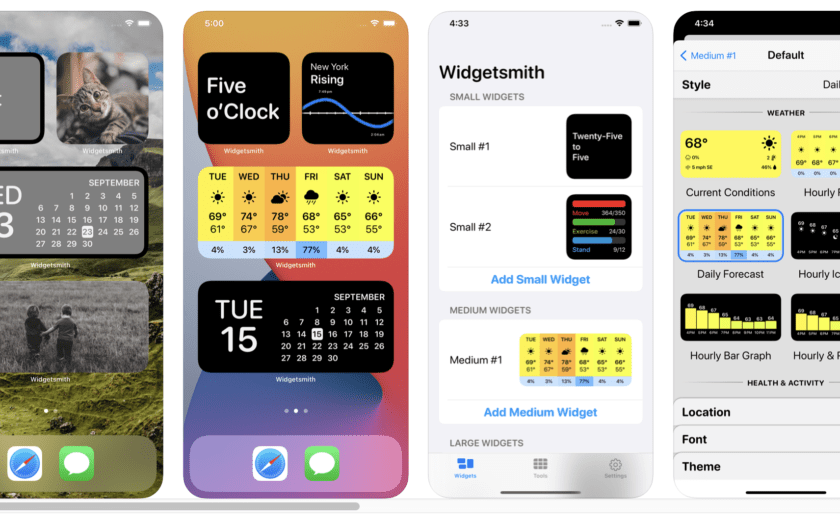
    Widgetsmith war die Überraschung im App Store 2020. Vom Indie-Entwickler David Smith als Möglichkeit für Power-User*innen gedacht, ging die App viral und war über Tage und Wochen die Nummer 1 in Apples App Store. Was für ein Erfolg! Dieses kurze How-to gibt eine Anleitung, um alles aus der App herauszuholen und den eigenen Homescreen zu individualisieren.

    0. Erlaubnisse erteilen und Mitgliedschaft

    Bevor es los gehen kann, sollte man in die Einstellungen gehen und dort auf den Punkt Manage Permissions klicken, um der App Rechte einzuräumen, ohne die sie nicht funktioniert. Dazu gehören u.a. der Zugriff auf den Kalender oder den eigenen Standort.

    Der zweite Punkt ist die kostenpflichtige Mitgliedschaft, die man für Wetter- und Gezeiten-Widgets benötigt. Der Hintergrund ist einfach: Wetterdaten kosten Geld, ergo muss man auch dafür bezahlen, wenn man sie in einem Widget nutzen möchte. Bezahlt man direkt für ein gesamtes Jahr, kostet das ganze aktuell 21,99 €.

    1. Widget-Größe wählen

    Wie groß soll das gewünschte Widget sein? Small entspricht dabei vier App-Icons, Medium sind acht Icons und Large sechzehn. Für das Beispiel nehme ich im folgenden ein Medium-Widget.

    2. Das Widget umbenennen

    Um das Widget anzupassen, muss man nur drauftippen. Dann öffnet sich der Konfigurator. Hier lässt sich oben in der Mitte der Name ändern. Im Beispiel heißt es noch Medium #1, später ändere ich den Namen zu Kalender Mittel. Die Möglichkeit Add a Timed Widget greife ich ganz unten noch auf.  

    3. Das Widget konfigurieren

    Jetzt kommt der eigentlich spannende Punkt. Tippt man erneut auf das Widget, öffnet sich der Konfigurator. Hier lässt sich das Widget ganz nach Belieben anpassen.

    Zunächst muss man die gewünschte Kategorie festlegen. Hier hat man die Wahl zwischen Uhrzeit, Datum/Kalender, Foto/Text, Termine, Erinnerungen, Wetter, Gesundheit/Aktivität (funktioniert nur auf dem iPhone), Gezeiten, sowie Astronomie.

    Hat man so den Inhalt des Widgets bestimmt, kann man sich in der Folge ums Aussehen kümmern. Hier kann man die Schriftart, Schriftfarbe, Hintergrundfarbe des Widgets und die Farbe der Widget-Umrandung bestimmen. Bei 35 verschiedenen Widgetarten, 13 Schriftarten, 14 Schriftfarben, 30 Hintergrundfarben und 15 Umrandungsfarben sind wir bei exakt 2.866.500 Kombinationsmöglichkeiten. Man sollte also am besten eine gewissen Vorstellung mitbringen, wie das Widget am Ende aussehen soll.

    Hat man das Widget konfiguriert, kann man zum vorherigen Screen zurückgehen und auf Save klicken. Nun steht das Widget zur Verfügung.

    4. Das Widget auf den Homescreen bringen

    Hier möchte ich auf eine Anleitung verweisen(das How-To befindet sich ganz unten), die ich für einen Artikel geschrieben habe und die erklärt, wie man Widgets generell zum Homescreen hinzufügt.

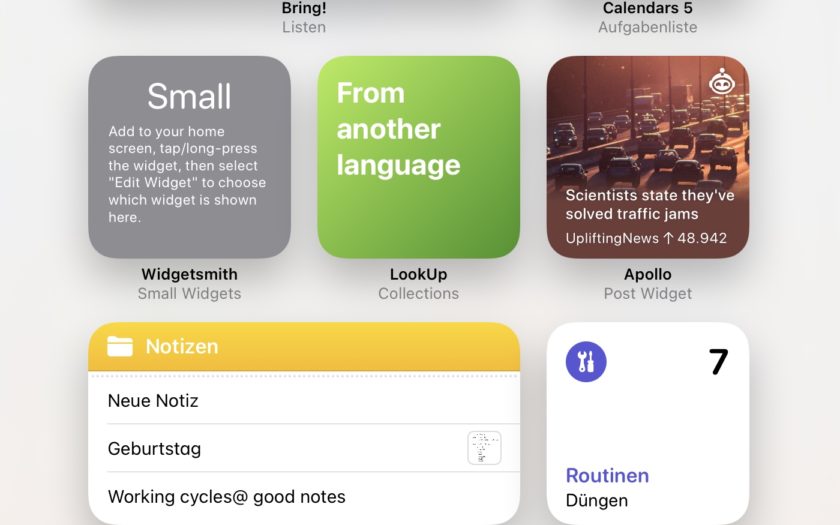
    Da Widgetsmith aber so viele Widgets zur Verfügung stellen kann, gibt es hier eine Besonderheit. Normalerweise werden in der Auswahl-Ansicht einer App alle Widgets angezeigt, die die App bietet. Dies ist bei Widgetsmith nicht möglich, da es theoretisch unbegrenzt viele sein können. Stattdessen zeigt die App nur die drei Größen (Small, Medium, Large) an. Im Beispiel klicke ich daher auf Medium und da ich nur ein einziges Widgetsmith-Widget der Größe Medium habe, wird auch sofort das richtige hinzugefügt. Sobald ich aber mehrere der selben Größe konfiguert habe, muss ich in einem letzten Schritt, wieder den Wackel-Modus aktivieren und dann auf das eben hinzugefügte Widget klicken, um an die Widget-Einstellungen zu kommen. Dort lässt sich dann das gewünschte Widget auswählen.

    (5. Timed Widgets)

    Timed Widgets sind eine Option für Power-User*innen oder solche, die sich einfach nicht entscheiden können, welche Widgets sie angezeigt bekommen wollen. Die Idee dabei ist, zu verschiedenen Tageszeiten automatisch unterschiedliche Widgets angezeigt zu bekommen. Morgens z.B. ein motivierendes Zitat, tagsüber dann den Kalender und abends ein Wetter-Widget, um die richtigen Klamotten für den nächsten Tag raus zu legen.

    Dabei geht man so vor, dass man immer vom gerade ausgewählten Widget ausgeht – das ist der Standard. Auf der eingeblendeten Uhr kann man dann die Intervalle einstellen, in denen ein anderes Widget angezeigt werden soll.

    Um ein weiteres Widget hinzuzufügen, reicht ein Tippen auf das Plus-Symbol in der Mitte. Allerdings müssen Widgets hier neu erstellt werden. Schon existierende Widgets lassen sich nicht hinzufügen.


    Titelbild: Bild: Cross Forward Consulting, LLC

  • iPadOS 14 und Widgets (inkl. How-To)

    iPadOS 14 und Widgets (inkl. How-To)

    Die neue Version von iPadOS bringt eine neue Art Widgets mit sich. Dieser Artikel gibt einen Überblick über die Neuerungen, zeigt ein paar besonders gelungene Widgets von Dritt-Apps wie Widgetsmith und liefert ein kleines How-To für den einfachen Umgang mit Widgets.

    (mehr …)
  • Mit dem iPad an die Uni: Ein Erfahrungsbericht ????

    Mit dem iPad an die Uni: Ein Erfahrungsbericht ????

    Nur mit einem iPad den Studienalltag bewältigen? Geht das? Unser Gastautor Nic von deinepräsentation.de hat es probiert. Und berichtet von seiner Reise.

    (mehr …)
  • Über mobile Nutzung von OCR – Eine Feldstudie ????

    Über mobile Nutzung von OCR – Eine Feldstudie ????

    Ich selbst bin ein interessierter Leser des Blogs „Papierlos Studieren“ und probiere verschiedene Apps aus, um auch auf dem iPad/iPhone mobil arbeiten oder Aufgaben erledigen zu können, die bisher dem Mac vorbehalten waren. Zu ebendiesen Themen habe ich mit Jan Kontakt aufgenommen. Wir tauschten ein paar Ideen aus und so entstand dieser Gastbeitrag.

    (mehr …)

  • Barrierefreiheit am Mac und iPhone: nur ein Werbegag? – Macwelt ➡️

    Ich habe mal wieder für die Macwelt geschrieben, dieses Mal über Barrierefreiheit und Apple. Die Kalifornier*innen sind nämlich ziemlich weit vorne bei dem Thema. Um den Artikel zu lesen, muss man sich leider anmelden, aber ich denke das ist zu verkraften. ????

    Apple bemüht sich seit Jahren, eine barrierefreie Nutzung seiner Geräte zu ermöglichen. Mit den neuesten Versionen von MacOS und iOS wird dieses Ziel konsequent weiter verfolgt. Ein Überblick über die jüngsten Entwicklungen.

    Zum Originalartikel