Schlagwort: iOS

  • Über mobile Nutzung von OCR – Eine Feldstudie ????

    Über mobile Nutzung von OCR – Eine Feldstudie ????

    Ich selbst bin ein interessierter Leser des Blogs „Papierlos Studieren“ und probiere verschiedene Apps aus, um auch auf dem iPad/iPhone mobil arbeiten oder Aufgaben erledigen zu können, die bisher dem Mac vorbehalten waren. Zu ebendiesen Themen habe ich mit Jan Kontakt aufgenommen. Wir tauschten ein paar Ideen aus und so entstand dieser Gastbeitrag.

    (mehr …)

  • Basic Workflows #1: Arbeiten mit PDFs

    Basic Workflows #1: Arbeiten mit PDFs

    Als ich letztens einen Vortrag über papierloses Studieren hielt, stellte mir eine Zuhörerin die Frage, wie man am besten PDFs zwischen einem Mac und einem iPad synchronisieren, sowie auf beiden Geräten bearbeiten könne. Ich möchte diese Frage heute beantworten und gleichzeitig eine neue Reihe auf diesem Blog starten.

    Basic Workflows: einfach, kostenlos & nützlich

    In dieser neuen Reihe werde ich in unregelmäßigen Abständen über grundlegende Workflows schreiben. Der Grund? Viele Nutzer*innen wollen mit ihren Geräten einfach nur effektiv arbeiten und sich nicht ewig in neuen Apps verlieren oder komplizierte Workflows lernen. Und vor allem möchten sie Apps nutzen, die schon an Bord sind und nicht extra gekauft werden müssen. Ich verstehe das und daher gibt es diese neue Kategorie.

    Die Bedingungen sind einfach: keine Drittapps (vielleicht mit der Ausnahme von Hilfsmitteln wie Dropbox zur Synchronisierung), keine extra Kosten und simple, aber sehr nützliche Arbeitsabläufe. Klar ist aber auch, dass ich immer nur über ausgewählte Betriebssysteme schreiben werde, da es anders gar nicht machbar ist. Zuletzt sollen die Artikel nicht zu lang werden und durch Screenshots und Screenflows, also kurze Videos, unterstützt werden. Und jetzt los mit dem ersten Teil!

    Für die Arbeit mit PDFs kann ich mir persönlich keine bessere Kombination als ein iPad mit Apple Pencil vorstellen. Auf diese Weise verbinde ich das beste aus der digitalen Welt mit den Vorteilen des Analogen. Ich kann direkt im Dokument arbeiten, Passagen markieren und handschriftlich kommentieren. Gleichzeitig muss ich auf die Vorteile der digitalen Welt nicht verzichten: Papierersparnis, einfache Teilbarkeit und immer dabei. Da sicher jede*r der oder die studiert und/oder forscht, mit PDFs zu tun hat, scheint es mir ein geeigneter erster Teil für diese regelmäßig unregelmäßig erscheinende Reihe hier auf dem Blog.

    Von A nach B: Einfach synchronisieren

    Ich gehe davon aus, dass du deine PDFs zwischen mindestens zwei Geräten synchronisieren möchtest. Solltest du alles auf einem einzigen Device erledigen, entfällt dieser Punkt natürlich. Mein Standard-Setup wäre hier allerdings ein iPad für unterwegs und einen Mac zuhause.

    Unter diesen Voraussetzungen ist die einfachste, da integrierte, Lösung iCloud. iCloud hatte lange den Ruf nicht verlässlich zu funktionieren, mittlerweile ist davon aber nichts geblieben. Ich nutze iCloud seit Jahren ohne jemals Daten verloren zu haben. Dazu bekommt man 5 GB gratis an Onlinespeicher und wer mehr benötigt, kann für relativ kleines Geld mehr bekommen. 200GB kosten 2,99€ im Monat, 1TB ist für 9,99€ zu haben. ich

    Angenommen ich lade nun einen Seminartext oder ein wissenschaftliches Paper auf meinem Mac herunter, wäre der nächste Schritt, ihn in einen Ordner zu verschieben, der mit iCloud synchronisiert wird, sodass er auch auf meinem iPad auftaucht. Hierfür könntest du z.B. eine Ordnerstruktur in iCloud anlegen, die deine Seminare und Vorlesungen widerspiegelt.

    Eine andere Möglichkeit ist es, einfach alles in den Dokumente-Ordner zu oder auf den Desktop zu verschieben. Damit das klappt, reicht es die Systemeinstellungen zu öffnen, den Punkt iCloud auszuwählen und dann ganz oben beim Punkt iCloud Drive auf Optionen zu klicken. Hier kann ausgewählt werden, welche Dateien und Dokumente über iCloud synchronisiert werden sollen; der erste Eintrag ist der für den Desktop und Dokumente-Ordner. Auf diese Weise wird alles was in diesen zwei Ordnern liegt automatisch synchronisiert.

    PDFs bearbeiten mit Bordmitteln

    Auch das eigentliche Bearbeiten ist völlig ohne Drittapps möglich, da Apple sowohl auf dem Mac, als auch dem iPad eine umfangreiche Vorschau-App zur Verfügung stellt. Der Name ist hierbei ziemlich irreführend, da man eben nicht nur einen schnellen Blick auf die Datei werfen kann. Stattdessen lässt sich richtig damit arbeiten.

    Die meisten werden die Vorschau-App auf dem Mac gar nicht als eigenständiges Programm wahrnehmen. Dabei ist sie ein ziemlich guter PDF-Reader. Solange man nur PDFs annotieren möchte, reicht diese Gratis-Lösung völlig aus. Man hat eine Textmarker-Funktion in verschiedenen Farben, kann unter- und durchstreichen, Freihandzeichungen und Textboxen oder Kommentare hinzufügen. Selbst Unterschriften können unter virtuelle Verträge gesetzt und Blätter extrahiert oder umgeordnet werden.

    PDF-Ansicht in Vorschau-App
    PDF-Ansicht in Vorschau-App

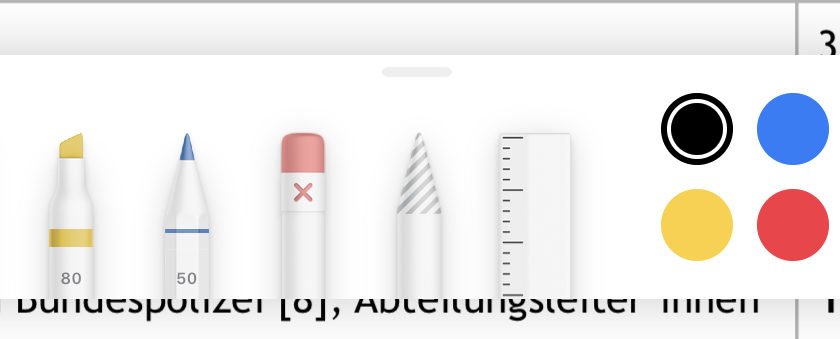
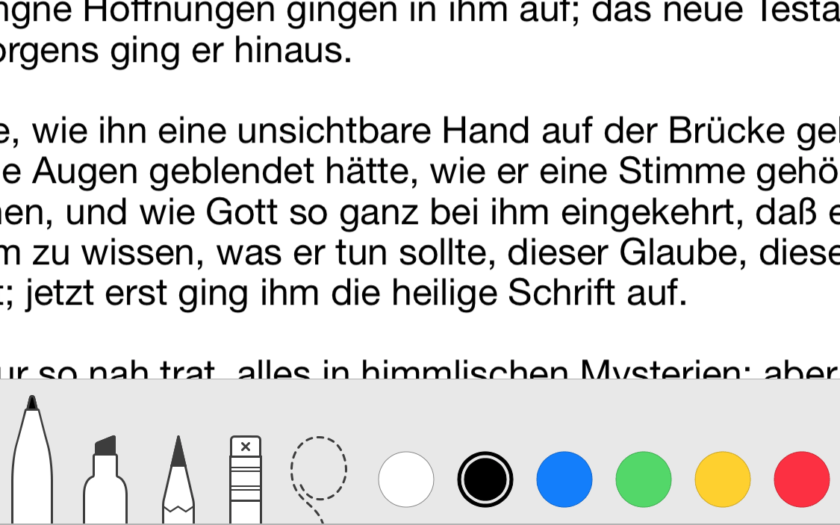
    Auch unter iOS gibt es mittlerweile ein Äquivalent. Dafür muss man einfach nur eine PDF-Datei antippen. Schon öffnet sie sich in der Vorschau-Ansicht. Dort kann man dann wie auf dem Mac schon relativ viel erledigen. Über das Stiftsymbol am rechten oberen Rand (direkt neben dem Sharesheet) können Annotationswerkzeuge aktiviert werden. Darunter ein Stift, Textmarker, Bleistift, Radierer und Lasso.

    Annotationswerkzeuge für PDFs unter iOS
    Annotationswerkzeuge für PDFs unter iOS

    Noch ein paar mehr Funktionen finden sich rechts unten beim eingekreisten Plus-Symbol. Dort kann man dann Textboxen, eine Unterschrift oder einen Lupeneffekt, sowie geometrische Formen hinzufügen. Alles in allem ist man mit Apples Bordmitteln sowohl auf dem Mac, als auch auf dem iPad schon richtig gut aufgestellt.

  • Barrierefreiheit am Mac und iPhone: nur ein Werbegag? – Macwelt ➡️

    Ich habe mal wieder für die Macwelt geschrieben, dieses Mal über Barrierefreiheit und Apple. Die Kalifornier*innen sind nämlich ziemlich weit vorne bei dem Thema. Um den Artikel zu lesen, muss man sich leider anmelden, aber ich denke das ist zu verkraften. ????

    Apple bemüht sich seit Jahren, eine barrierefreie Nutzung seiner Geräte zu ermöglichen. Mit den neuesten Versionen von MacOS und iOS wird dieses Ziel konsequent weiter verfolgt. Ein Überblick über die jüngsten Entwicklungen.

    Zum Originalartikel

  • Der Scanmarker Air im Test

    Der Scanmarker Air im Test

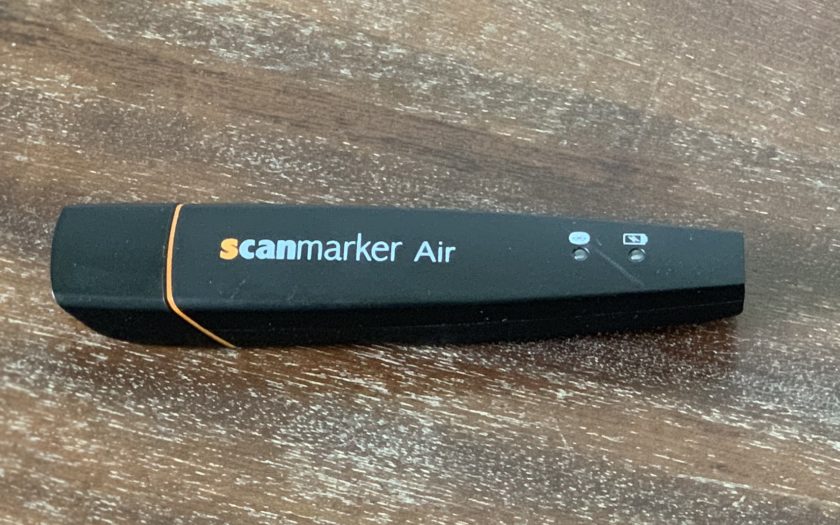
    Immer wieder kommt es vor, dass man Passagen aus einem Buch abtippen muss. Das ist mühsam, fehleranfällig und dauert lange. Hier kommt der Scanmarker Air ins Spiel, ein Scanner für die Hosentasche. Ich habe ihn ausführlich getestet.

    (mehr …)

  • Die versteckteste Funktion in Apple Notes: das Lineal

    Die versteckteste Funktion in Apple Notes: das Lineal

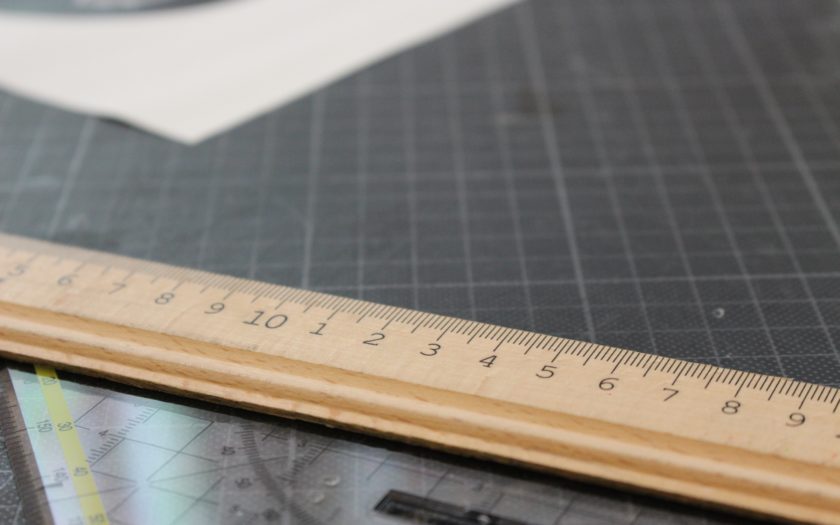
    Apple Notizen App hat ein Lineal! Damit lassen sich perfekte Geraden mit dem Apple Pencil ziehen und so auch komplexe geometrische Figuren abbilden. Sie glaube, dass ich Ihnen einen Bären aufbinde? Ich muss Sie enttäuschen. Eine ähnliche Geschichte hat sich Anfang der 70er Jahre an der Westküste.. okay, Spaß beiseite.

    (mehr …)

  • Literatur durcharbeiten, aufbewahren, wiederfinden

    Literatur durcharbeiten, aufbewahren, wiederfinden

    Wie kann man große Mengen Literatur managen und auch nach Jahren zielsicher wiederfinden? Dieser Workflow hilft.

    (mehr …)

  • Passwörter automatisch ausfüllen mit 1Password 7.2

    Passwörter automatisch ausfüllen mit 1Password 7.2

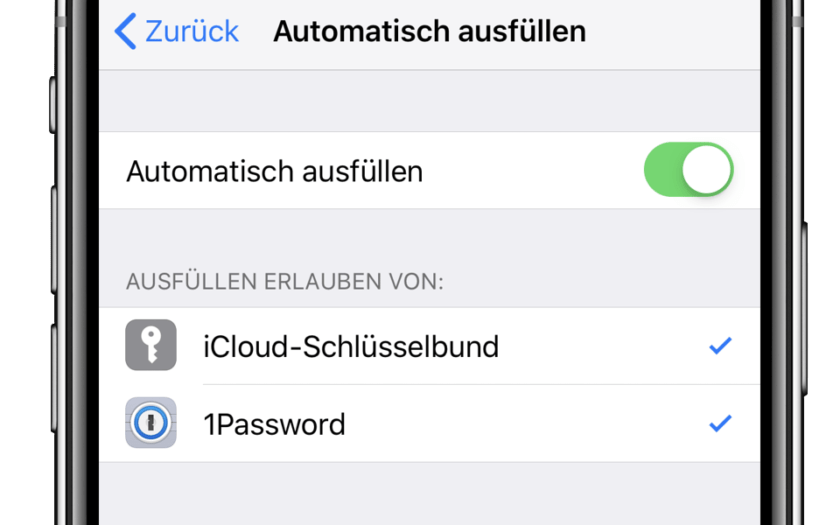
    Passwort-Manager machen das digitale Leben sicherer und bequemer. Mit dem neuesten Update kann 1Password nun auch Passwörter autmatisch ausfüllen. Ein kleiner Schritt mit großer Wirkung.

    (mehr …)

  • Die perfekte Klausurvorbereitung mit GoodNotes

    Die perfekte Klausurvorbereitung mit GoodNotes

    Eine Klausurvorbereitung ist schon schwer genug. Dann sollte nicht auch noch die Technik vom Lernen abhalten, sondern unterstützen. Mit GoodNotes bekommt ihr eine Lösung, um alle Materialien an einem Ort zu haben. Die digitale Lernmappe.

    (mehr …)

  • Endlich weniger Ablenkung! Digitales Wohlbefinden.

    Endlich weniger Ablenkung! Digitales Wohlbefinden.

    Die digitalen Ablenkungen lauern überall. Und halten uns machmal vom Arbeiten ab, auch wenn wir es gar nicht wollen. Umso wichtiger, dass Google und Apple Wege finden, um unser Smartphone-Verhalten besser zu steuern. Ich stelle euch vor, was in nächster Zeit unter dem Schlagwort digitales Wohlbefinden zu erwarten ist.

    (mehr …)

  • PDF unter MacOS und iOS: Was geht mit Bordmitteln?

    PDF unter MacOS und iOS: Was geht mit Bordmitteln?

    Wer papierlos wissenschaftlich arbeiten möchte, wird um das PDF-Dateiformat nicht herumkommen. PDF steht übrigens für Portable Document Format und wurde von Adobe eingeführt, dann aber zu einem offenen Standard entwickelt. Heute ist PDF DAS elektronische Format für Dokumente, die nicht verändert werden sollen. Die Vorteile sind dabei klar. PDFs können systemübergreifend genutzt werden, gelten als langlebig und sind zumindest an der Oberfläche unveränderlich, was nachträgliche Manipulation zumindest deutlich erschwert. Kein Wunder also, das es PDF-Reader wie das berühmte Sand am Meer gibt. Dabei muss es nicht immer eine externe Lösung sein. Die Vorschau-App unter MacOS kann für viele schon eine sehr gute Lösung sein. Und mit iOS 11 wurden auch die mobilen Möglichkeiten deutlich aufgebohrt.

    Was kann MacOS?

    Die meisten werden die Vorschau-App auf dem Mac gar nicht als eigenständiges Programm wahrnehmen. Dabei ist sie ein ziemlich guter PDF-Reader. Solange man nur PDFs annotieren möchte, reicht diese Gratis-Lösung völlig aus. Man hat eine Textmarker-Funktion in verschiedenen Farben, kann unter- und durchstreichen, Freihandzeichungen und Textboxen oder Kommentare hinzufügen. Selbst Unterschriften können unter virtuelle Verträge gesetzt werden.

    PDF-Ansicht in Vorschau-App
    PDF-Ansicht in Vorschau-App
    Tool-Leiste
    Tool-Leiste

    iOS hat dazugelernt

    Auch unter iOS gibt es mittlerweile ein Äquivalent. Dafür muss man einfach nur eine PDF-Datei antippen. Schon öffnet sie sich in der Vorschau-Ansicht. Dort kann man dann wie auf dem Mac schon relativ viel erledigen. Über das Stiftsymbol am rechten oberen Rand (direkt neben dem Sharesheet) können Annotationswerkzeuge aktiviert werden. Darunter ein Stift, Textmarker, Bleistift, Radierer und Lasso.

    Annotationswerkzeuge für PDFs unter iOS
    Annotationswerkzeuge für PDFs unter iOS

    Noch ein paar mehr Funktionen finden sich rechts unten beim eingekreisten Plus-Symbol. Dort kann man dann Textboxen, eine Unterschrift oder einen Lupeneffekt, sowie geometrische Formen hinzufügen.

    Extra Tools
    Extra Tools

    Eine gute Lösung für einfaches Markup

    Alles in allem ist man mit Apples Bordmitteln sowohl auf dem Mac, als auch auf dem iPad schon richtig gut aufgestellt. Wer einfach ein paar Texte markieren oder mal schnell unterwegs eine Unterschrift unter einen Vertrag setzen möchte, kann dafür problemlos auf Bordmittel zurückgreifen.

    Klar ist aber auch, dass es gute Gründe für Apps von Drittanbietern gibt. Wenn man PDF-Dokumente miteinander kombinieren, Seiten einfügen oder extrahieren möchte, wird man das so nicht können. (Vielen Dank an die aufmerksame Leserin, die mich darauf hinwies, dass das sehr wohl mit der Vorschau-App geht!) Auch OCR funktioniert nicht und natürlich erst recht nicht das Manipulieren bereits bestehenden Textes in PDFs. Hier kommen Apps wie PDF Expert oder PDF Pen Pro ins Spiel. Man sollte aber definitiv zunächst einmal ausprobieren, wie weit man mit dem kommt, was Apple gratis mitliefert. Sobald man dann an Grenzen stößt, kann man ja immer noch upgraden. ????