Kategorie: Apps

  • Zotero für das iPad – ein erster Blick

    Zotero für das iPad – ein erster Blick

    Zotero ist eine fantastische Literaturverwaltung. Bisher allerdings nur für Windows, Linux und den Mac. iPad-Nutzer:innen gingen leer aus. Jetzt gibt es eine Beta-Version für Apples Tablet und ich hab sie mir einmal angeschaut.

    (mehr …)
  • Notizen organisieren in Obsidian  – mein Workflow

    Notizen organisieren in Obsidian – mein Workflow

    Notizen in Obsidian zu organisieren ist dank Ordnern und Hashtags durchaus möglich. Ich wollte aber einen anderen Ansatz und setze auf eine Mischung aus Inhaltsverzeichnissen (oder auch Maps of Content), Tag-Seiten und ganz klassischen Ordnern. Eine detaillierte Übersicht meiner Dateistruktur in Obsidian

    (mehr …)
  • Die besten 5 Sprachapps fürs Studium (2021)

    Die besten 5 Sprachapps fürs Studium (2021)

    Mehr Sprachen sprechen, wer will das nicht? Mittlerweile gibt es eine kaum noch zu übersehende Vielzahl an Sprachapps, die beim Lernen unterstützen sollen. Unser Gastautor Patrick Breitenstein hat sich die fünf besten einmal angesehen.

    (mehr …)
  • »My second Brain«?: Vom Arbeiten mit Obsidian

    »My second Brain«?: Vom Arbeiten mit Obsidian

    Wie schlägt sich Obsidian, wenn man nicht nur ein bisschen mit dem Knowledge Graph spielen, sondern den kompletten Arbeitsalltag als Wissenschaftlerin damit bestreiten möchte? Die Erziehungswissenschaftlerin Lilli Riettiens berichtet hier von ihren Erfahrungen.

    (mehr …)
  • Backups in GoodNotes

    Backups in GoodNotes

    GoodNotes hat eine eingebaute Backup-Funktion. Dieser Artikel gibt eine kurze Anleitung, wie sie zu benutzen ist.

    (mehr …)
  • Eigene Widgets mit Widgetsmith (iOS 14)

    Eigene Widgets mit Widgetsmith (iOS 14)

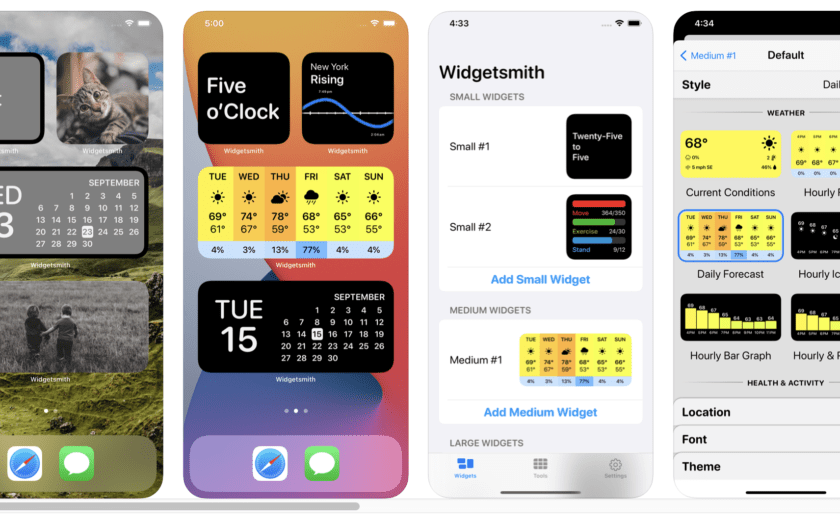
    Widgetsmith war die Überraschung im App Store 2020. Vom Indie-Entwickler David Smith als Möglichkeit für Power-User*innen gedacht, ging die App viral und war über Tage und Wochen die Nummer 1 in Apples App Store. Was für ein Erfolg! Dieses kurze How-to gibt eine Anleitung, um alles aus der App herauszuholen und den eigenen Homescreen zu individualisieren.

    0. Erlaubnisse erteilen und Mitgliedschaft

    Bevor es los gehen kann, sollte man in die Einstellungen gehen und dort auf den Punkt Manage Permissions klicken, um der App Rechte einzuräumen, ohne die sie nicht funktioniert. Dazu gehören u.a. der Zugriff auf den Kalender oder den eigenen Standort.

    Der zweite Punkt ist die kostenpflichtige Mitgliedschaft, die man für Wetter- und Gezeiten-Widgets benötigt. Der Hintergrund ist einfach: Wetterdaten kosten Geld, ergo muss man auch dafür bezahlen, wenn man sie in einem Widget nutzen möchte. Bezahlt man direkt für ein gesamtes Jahr, kostet das ganze aktuell 21,99 €.

    1. Widget-Größe wählen

    Wie groß soll das gewünschte Widget sein? Small entspricht dabei vier App-Icons, Medium sind acht Icons und Large sechzehn. Für das Beispiel nehme ich im folgenden ein Medium-Widget.

    2. Das Widget umbenennen

    Um das Widget anzupassen, muss man nur drauftippen. Dann öffnet sich der Konfigurator. Hier lässt sich oben in der Mitte der Name ändern. Im Beispiel heißt es noch Medium #1, später ändere ich den Namen zu Kalender Mittel. Die Möglichkeit Add a Timed Widget greife ich ganz unten noch auf.  

    3. Das Widget konfigurieren

    Jetzt kommt der eigentlich spannende Punkt. Tippt man erneut auf das Widget, öffnet sich der Konfigurator. Hier lässt sich das Widget ganz nach Belieben anpassen.

    Zunächst muss man die gewünschte Kategorie festlegen. Hier hat man die Wahl zwischen Uhrzeit, Datum/Kalender, Foto/Text, Termine, Erinnerungen, Wetter, Gesundheit/Aktivität (funktioniert nur auf dem iPhone), Gezeiten, sowie Astronomie.

    Hat man so den Inhalt des Widgets bestimmt, kann man sich in der Folge ums Aussehen kümmern. Hier kann man die Schriftart, Schriftfarbe, Hintergrundfarbe des Widgets und die Farbe der Widget-Umrandung bestimmen. Bei 35 verschiedenen Widgetarten, 13 Schriftarten, 14 Schriftfarben, 30 Hintergrundfarben und 15 Umrandungsfarben sind wir bei exakt 2.866.500 Kombinationsmöglichkeiten. Man sollte also am besten eine gewissen Vorstellung mitbringen, wie das Widget am Ende aussehen soll.

    Hat man das Widget konfiguriert, kann man zum vorherigen Screen zurückgehen und auf Save klicken. Nun steht das Widget zur Verfügung.

    4. Das Widget auf den Homescreen bringen

    Hier möchte ich auf eine Anleitung verweisen(das How-To befindet sich ganz unten), die ich für einen Artikel geschrieben habe und die erklärt, wie man Widgets generell zum Homescreen hinzufügt.

    Da Widgetsmith aber so viele Widgets zur Verfügung stellen kann, gibt es hier eine Besonderheit. Normalerweise werden in der Auswahl-Ansicht einer App alle Widgets angezeigt, die die App bietet. Dies ist bei Widgetsmith nicht möglich, da es theoretisch unbegrenzt viele sein können. Stattdessen zeigt die App nur die drei Größen (Small, Medium, Large) an. Im Beispiel klicke ich daher auf Medium und da ich nur ein einziges Widgetsmith-Widget der Größe Medium habe, wird auch sofort das richtige hinzugefügt. Sobald ich aber mehrere der selben Größe konfiguert habe, muss ich in einem letzten Schritt, wieder den Wackel-Modus aktivieren und dann auf das eben hinzugefügte Widget klicken, um an die Widget-Einstellungen zu kommen. Dort lässt sich dann das gewünschte Widget auswählen.

    (5. Timed Widgets)

    Timed Widgets sind eine Option für Power-User*innen oder solche, die sich einfach nicht entscheiden können, welche Widgets sie angezeigt bekommen wollen. Die Idee dabei ist, zu verschiedenen Tageszeiten automatisch unterschiedliche Widgets angezeigt zu bekommen. Morgens z.B. ein motivierendes Zitat, tagsüber dann den Kalender und abends ein Wetter-Widget, um die richtigen Klamotten für den nächsten Tag raus zu legen.

    Dabei geht man so vor, dass man immer vom gerade ausgewählten Widget ausgeht – das ist der Standard. Auf der eingeblendeten Uhr kann man dann die Intervalle einstellen, in denen ein anderes Widget angezeigt werden soll.

    Um ein weiteres Widget hinzuzufügen, reicht ein Tippen auf das Plus-Symbol in der Mitte. Allerdings müssen Widgets hier neu erstellt werden. Schon existierende Widgets lassen sich nicht hinzufügen.


    Titelbild: Bild: Cross Forward Consulting, LLC

  • Von der Aufnahme zur Analyse – f4transkript und f4analyse vorgestellt

    Von der Aufnahme zur Analyse – f4transkript und f4analyse vorgestellt

    Gerade in den Sozial- und Kulturwissenschaften ist f4 ein bekannter Name. Dieser Artikel schaut sich f4transkript, f4x und f4analyse genauer an.

    (mehr …)
  • GoodNotes Update: Gemeinsam an Dokumenten arbeiten

    GoodNotes Update: Gemeinsam an Dokumenten arbeiten

    Die letzten Monate haben uns allen deutlich gemacht, wie wichtig gute Tools zum gemeinsamen Arbeiten über Distanzen hinweg sind. Wie praktisch, dass meine Lieblingsnotizenapp GoodNotes da gestern Version 5.5 veröffentlicht und ein entsprechendes Feature eingeführt hat.

    (mehr …)
  • Obsidian – mein zweites Gehirn?

    Obsidian – mein zweites Gehirn?

    Obsidian will mehr als nur eine weitere Notizen-App sein. Es soll nicht weniger als mein zweites Gehirn werden. Was unterscheidet Obsidian von anderen Notizen-Apps? Und kann die App meinen Arbeitsalltag nachhaltig verändern?


    Ich schrieb auf diesem Blog schon mehrfach über meine Versuche, Wissen aufzubewahren und vor allem wieder auffindbar und nutzbar zu machen. Das ist komplizierter, als man zunächst denken mag, weil Ordner oder Datenbanken selten dazu anregen, Verknüpfungen herzustellen, wie es unser Gehirn ständig tut. Einzelne PDFs, Word-Dokumente oder was auch immer sind schwer miteinander in Relation zu setzen. Natürlich kann ich immer auf eine Textstelle verweisen, so wie es auch in wissenschaftlichen Texten geschieht. Aber es ist eine Sache, abstrakt auf einen anderen Text zu verweisen. Was man eigentlich möchte, ist doch sofort zu einem Gedanken springen zu können, um so verschiedene Fundstellen zu etwas neuem zu verbinden und auch um überhaupt diese gedanklichen Verbindungen entdecken zu können!

    Eine neue Art von Notizen-App

    Vor einigen Monaten bin ich dann auf Roam Research gestoßen. Roam ist eine Art Online-Outliner mit der Möglichkeit Backlinks zu setzen und stellt eine neue Klasse an Notizen-Apps dar, zu der Obsidian, Roam, oder auch TiddlyWiki gehören. Die zwei Kernkonzepte hier sind Transclusion und Backlinks. Was beutetet das? Backlinks sind in diesem Kontext ein doppelter Verweis zwischen zwei Textteilen. Ich kann damit in Text A auf Text B verweisen, indem ich ein [[Wort]] in doppelte eckige Klammern setze. Der Clou ist nun, dass auch ein Verweis zu Text A in Text B auftaucht, beide Texte sind also miteinander verbunden. Ich kann also auf Text B kommen, wenn ich Text A lese, gleichzeitig aber auch Text A entdecken, wenn ich in Text B bin. Und da das in Roam so einfach möglich ist, geht das Setzen von Backlinks und damit Verbindungen schnell in Fleisch und Blut über. Mit der Zeit entsteht so ein Netz an Informationen1.

    Transclusion demgegenüber bedeutet, dass man einen Teil einer Notiz in eine andere Notiz einbinden kann. Bei Roam Research funktioniert das pro Absatz. Man kann also jeden Absatz jeder Notiz in jede andere Notiz einbinden. So entstehen Geflechte von Ideen, Wissen und Gedanken. Ein ziemlich mächtiges Tool, wenn man es erst einmal verinnerlicht hat.

    Es soll hier aber gar nicht um Roam Research gehen, sondern um Obsidian. Ich habe Roam schnell wieder verlassen, weil es erstens 15$/Monat kostet und zweitens nur im Browser läuft. Die Dateien liegen also nicht einfach auf der Festplatte, was den Export erschwert. Außerdem hatte ich mich ja, wie ich hier beschrieben habe, dazu entschieden, so weit es geht auf interoperable Markdown-Dateien zu setzen. Roam wäre hier ein direkter Verstoß gegen mein eigenes Prinzip gewesen. Welch Glück, dass ich durch das Mac Power Users Forum auf Obsidian gestoßen bin: eine Notizen-App, die auf Markdown basiert und Backlinks, sowie Transclusion unterstützt.

    Ein erster Blick auf Obsidian

    Eines direkt vorweg: Obsidian ist noch im Beta-Stadion. Es ist also noch kein offizielles Release. Die App ist aber – Stand 18. August – schon in Version 0.8.4, sodass wir schon recht nah an der 1.0 und damit dem öffentlichen Release sind. Und das merkt man auch. Die App läuft für mich sehr stabil. Es fehlen eher noch ein paar Feature, die man in einer 1.0 erwarten würde2. Außerdem gibt es Versionen für Mac, Windows und Linux, sodass jede*r mit einem klassischen Computer Obsidian nutzen kann.

    Was ist denn Obsidian nun aber genau und wieso nutze ich es seit Wochen fast jeden Tag?

    Obsidian ist eine App, in der sich Markdown-Dokumente schreiben lassen. Markdown ist eine einfache Auszeichnungssprache für Text, die es ermöglicht, Text während des Schreibens zu formatieren, ohne dafür ein besonderes Format zu nutzen. Markdown-Dateien lassen sich auch mit jeder App öffnen, die einfache Textdateien mit der Endung .txt öffnen kann. Die Formatierung erfolgt direkt im Text. Beispielsweise sind Worte, die von einem * auf jeder Seite eingeschlossen werden kursiv. Zwei * auf jeder Seite macht ein Wort fett. Hier findest Du eine gute Übersicht für Markdown-Befehle. Da Markdown für Schreiben im Web entwickelt wurde und Markdown-Files zudem kompatibel mit Dritt-Apps bleiben, ist es das Textformat meiner Wahl. Mein Schreibprogramm iA Writer setzt z. B. auch auf Markdown.

    Obsidian packt einzelne Notizen in Markdown-Files und speichert diese in einem Ordner auf der Festplatte. Die Dateien werden also nicht in einer Datenbank gespeichert, was das Arbeiten mit ihnen in anderen Apps oder die Umwandlung in andere Dateiformate wie PDF massiv erleichtert.

    Das allein wäre natürlich noch nicht die Aufregung wert. Hier kommen aber die oben genannten Funktionalitäten von Roam Research ins Spiel. Obsidian kann nämlich Backlinks setzen. Damit wird es plötzlich möglich, mehrere Notizen – und damit Informationen – aneinander zu koppeln. Es können Informationscluster entstehen und man kann sich von einer Notiz zur nächsten klicken. In etwa so wie auf Wikipedia.

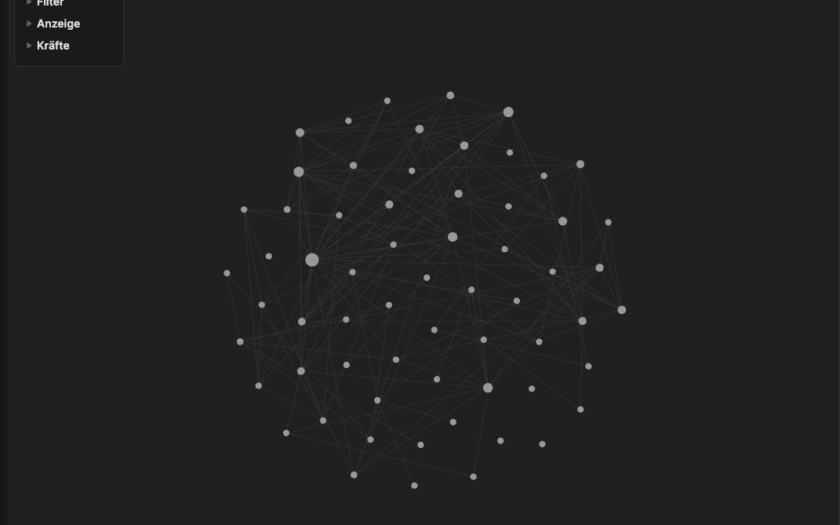
    Da allein fände ich schon ziemlich cool. An dieser Stelle kommt aber der Graph View ins Spiel. Das ist eine Visualisierung aller Einzelnotizen und ihrer Verbindungen. Man kann also visuell mit dem eigenen Wissen arbeiten und so Verbindungen oder große Informationscluster sehen. Je häufiger zu einer bestimmten Notiz verlinkt wird, desto größer ist ihr Knoten. Mit der Zeit bilden sich so Gravitationszentren für Themen, die Du immer wieder bearbeitest. Sehr nützlich ist auch, dass man in die Ansicht hinein- oder herauszoomen kann, um entweder das Bigger Picture oder einzelnen Notizen und ihre Verbindungen zu sehen.

    Mit Plugins zum perfekten Wissenstool?

    Und dann sind da noch die Plugins. Das sind kleine Programmbestandteile, die man an- und abschalten kann, je nach dem was man benötigt. Aktuell ist eine Reihe an Plugins direkt mit an Bord, die Vision ist aber, dass Nutzer*innen Plugins selbst programmieren und dann für alle verfügbar machen können. So könnte Obsidian in Zukunft in viele Richtungen wachsen und je nach Anwendungsfall angepasst werden.

    Aktuell gibt es u. a. Plugins, um per Tastenkombination eine Daily Note zu erzeugen, einen Datums-Präfix zu erzeugen, Notizen in Folien umzuwandeln oder Audiomitschnitte zu erzeugen. Falls diese Funktionalität wirklich so umgesetzt wird, wie angedacht, kann Obsidian zum perfekten, da persönlichsten Wissenstool werden. Allerdings sollte man hier auch Vorsicht walten lassen. Man sollte sich nie für eine Software auf Grundlage angekündigter Features entscheiden. Auf dem Weg dorthin kann einfach zu viel schief gehen.

    Auch sehr schön finde ich die Möglichkeit, das Erscheinungsbild von Obsidian ganz den persönlichen Vorlieben anzupassen. Hierfür kann man entweder eine der vorgefertigten Design nutzen, die zu großen Teilen auch direkt aus der Community kommen, oder aber CSS nutzen bzw. lernen, um bestehende Designs anzupassen, oder von Grund auf neu zu schreiben. Ich selbst habe mir das wunderbare Ars Magna Design von Mediapathic genommen und die Schriftart zu Times New Roman verändert.

    Nachteile: (Noch) keine mobilen Apps und keine echte Transclusion

    Leider kommt Obsidian auch mit einer Reihe mehr oder weniger schwerwiegender Nachteile daher. Das für mich persönlich größte Problem ist, dass es (noch) keine mobilen Apps gibt. Auf meinem iPad bin ich also aufgeschmissen. Apps sind zwar auf der Roadmap, aber wie ich oben schon schrieb: Verlasse dich niemals darauf, dass angekündigte Software auch wirklich kommt. Ich bin in diesem Punkt dennoch vorsichtig optimistisch, da es einfach für zu viele potenzielle Nutzer*innen ein Dealbreaker wäre, keine App für iOS und/oder Android zu haben. Bis es so weit ist, bearbeite ich die Files in iA Writer. Da sie ja einfach auf der Festplatte bzw. Cloud liegen, ist das zum Glück problemlos möglich. Auf die ganzen schönen Features wie Backlinks muss ich natürlich verzichten, sodass ich Notizen, die ich auf dem iPad beginne oder bearbeite, immer noch auf dem Mac nachbearbeiten muss.

    Das zweite Problem ist eine logische Konsequenz aus einem von Obsidians größten Vorteilen. Da es auf Markdown-Dateien setzt, funktioniert Transclusion hier nicht in dem Sinne, wie es z. B. Roam unterstützt. Da Roam ein eigenes Format nutzt, kann es jeden Absatz einzeln ansprechen und somit nutzbar für Transclusion machen. Damit lassen sich eben auch kleinste Teile einzelner Notizen wiederverwenden.
    Bei Obsidian geht das nicht, was einfach an technischen Limitierungen von Text- bzw. Markdown-Files liegt. Momentan ist es immerhin möglich, auf Überschriften in anderen Notizen zu verweisen, sodass man immerhin Abschnitte per Transclusion in andere Notizen einbinden kann und nicht auf Datei-Ebene verbleiben muss. Das ist zwar besser als nichts, kann aber mit Roam nicht mithalten, da nur auf deutlich größere „Informationshappen“ per Transclusion verwiesen werden kann. Aber immerhin kann man mit den Befehlen ![[Notizentitel]] oder ![[Notizentitel\#Überschrift]] Notizen bzw. Teile davon in andere Notizen einbetten.

    Drittens ist Obsidian eine Electron-App3. Electron ist ein Entwicklungsframework, das es ermöglicht, Desktop-Apps für mehrere Betriebssysteme zu entwickeln, ohne für jede App komplett neuen Code schreiben zu müssen. Das ist natürlich an sich ein großer Zugewinn, da Obsidian so für Mac, Windows und Linux existieren kann. Allerdings bringt das auch eine Reihe an Problemen mit sich. So werden Electron-Apps niemals so effizient sein, wie Apps, die nur für eine dieser Plattformen programmiert wurden, einfach weil Kompromisse eingegangen werden müssen, wenn man für mehrere Plattformen programmieren will.

    Wird Obsidian meine Dauerlösung?

    Mit dem Vorstellen neuer Apps und Tools ist es immer so eine Sache. Schon manches Mal dachte ich, eine App gefunden zu haben, die mein tägliches Arbeiten grundlegend verändern würde. DevonThink war so ein Fall. Oftmals stellte sich dann nach einigen Wochen oder Monaten Nutzung heraus, dass es doch nicht ganz so revolutionär war, wie zu Beginn angenommen.

    Aus diesem Grund habe ich auch einige Monate gewartet, bis ich über Obsidian schreibe. Ich wollte zunächst beobachten, ob die App wirklich Eingang in mein tägliches Arbeiten findet. Stand jetzt ist das der Fall. Gleichzeitig hat Obsidian eine Lücke geschlossen, die ich von Beginn an extrem problematisch fand: das Verbinden von Informationen über Notizen hinweg. In dieser Hinsicht ist Obsidian ein Gamechanger für mich.

    Mobile Apps sind Pflicht

    Klar ist aber auch, dass es das nur bleiben wird, wenn mittelfristig brauchbare mobile Apps hinzukommen. Aktuell kann ich das Fehlen verschmerzen, da ich Corona-bedingt seit Monaten im Home Office arbeite. Sollte ich aber mal wieder häufiger unterwegs sein, will ich mit meinen Informationen auch unterwegs arbeiten können – und dabei nicht auf die eigentlich spannenden Features verzichten.

    Obsidian hat riesiges Potential. Und eines ist auch klar: Die Ideen, die Apps wie Roam oder Obsidian gerade etablieren, also Backlinks oder Transclusion, werden nicht wieder verschwinden. Meine Prognose ist, dass immer mehr Apps diese Funktionalitäten einbauen werden. Die bekannte Apps Drafts hat das bereits getan, Bear arbeitet wohl daran. Es ist also wahrscheinlich, dass ich die Funktionalität in ähnlicher Form auch woanders bekommen werde. Ich mag aber Obsidian schon allein wegen des offenen und Community-zentrierten Ansatzes. Und deshalb hoffe ich auch, dass Obsidian ein Erfolg wird.


    ^1 Roam Research hat noch viele andere Funktionen und funktioniert auch nicht auf Text-, sondern auf Blockbasis. Das ist ein wichtiger Unterschied, der an dieser Stelle aber übergangen werden muss. Ich hoffe, dass ich in näherer Zukunft noch mal einen tiefergehenden Vergleich zwischen Roam und Obsidian machen kann.

    ^2 Eines dieser Features ist mit Sicherheit, den Graph-View filtern zu können. Allerdings wird daran laut Roadmap schon gearbeitet und ich denke, dass es spätestens mit Version 0.9 kommen wird.

    ^3 Ich bin ganz sicher kein Electron-Experte. Sollten also Ungenauigkeiten oder Fehler in diesem Absatz sein, freue ich mich über eine Richtigstellung per Mail oder Kommentar.

  • Flexcil: PDF-Reader mit Notizblock

    Flexcil: PDF-Reader mit Notizblock

    Wer beim Lesen Notizen macht, behält mehr im Kopf. PDF-Reader beherzigen das nur selten. Flexcil ist da eine Ausnahme. Grund genug, sich die App mal genauer anzuschauen.

    (mehr …)